AOMEI Backupper Server Latest Version + Free Lifetime Upgrades Key Global














 -79%
-79% -35%
-35% -35%
-35% -33%
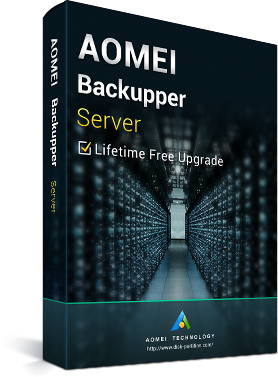
-33%AOMEI Backupper Server - La soluzione più semplice di backup e ripristino di emergenza per server
Scegli AOMEI Backupper Server per eseguire il backup delle tue macchine server fisiche e virtuali
AOMEI Backupper Server, progettato appositamente per le piccole e medie imprese, non è solo una soluzione di protezione dei dati e ripristino di emergenza, ma anche un software di clonazione delle partizioni disco. Grazie a un'interfaccia semplice e intuitiva, chiunque, anche utenti non tecnici, può proteggere tutti i dati aziendali critici in pochi minuti senza essere un esperto. Inoltre, il nostro software di backup per server stabile e robusto è in grado di eseguire il backup del tuo server fisico e virtuale senza interrompere o spegnere Windows e altre applicazioni in esecuzione.
"Aggiornamenti Gratuiti a Vita" è un accordo di manutenzione che ti consente di ottenere GRATUITAMENTE ogni versione del software pubblicata dopo l'acquisto. Non è necessario pagare costi aggiuntivi per gli aggiornamenti successivi.
Garantisci la continuità aziendale - esegui il backup di tutto automaticamente o manualmente prima che il sistema si blocchi.
Minimizza il downtime del server - ripristino selettivo e ambiente di recupero avviabile WINPE.
Gestione dello spazio su disco - pulizia automatica e backup incrementali e differenziali.
Ripristino Universale - ripristina immagini di backup su hardware diverso con facilità.
Tutte le piattaforme Windows OS - supporta Windows Server 2003, 2008, 2012 (incluso R2), SBS 2003, 2008, 2011 e sistemi Windows PC.
Caratteristiche aggiunte rispetto alla versione precedente:
Aggiunto backup pianificato basato su eventi: esegue automaticamente attività di backup in tempo reale in base all'accesso o disconnessione dell'utente.
Avvio e spegnimento del sistema.
Supporto per eseguire una sola volta al giorno i backup pianificati basati su eventi.
Supporto per eseguire attività di backup pianificate indipendentemente dall'accesso dell'account Windows.
Supporto per scegliere un'unità di rete mappata come destinazione.
Supporto per selezionare contemporaneamente più file sull'unità di rete come sorgente di backup.
Supporto per impedire al computer di andare in sospensione durante il processo di backup.
Supporto per richiamare automaticamente l'icona di notifica nella barra delle applicazioni per mostrare il progresso di backup o sincronizzazione se gli utenti chiudono la finestra principale, continuando a eseguire il backup o la sincronizzazione in background.
Ottimizzati i caratteri delle informazioni di condivisione per sbloccare la funzione "Clonazione Sistema" nell'edizione Standard.
Ottimizzate le modalità di invio delle notifiche email: invio notifiche email tramite testo o HTML.
Ottimizzate le modalità di invio notifiche email: fornisce supporto per server Hotmail, server Gmail, server AOMEI [a pagamento] e server SMTP personalizzati [a pagamento].
Ottimizzata la soluzione per il percorso di destinazione troppo lungo durante l'esecuzione di backup e sincronizzazione file.
Migliorata la stabilità per la connessione a Share/NAS.
Corretti problemi: errore codice 4107 durante il controllo del file immagine dopo il backup su Share/NAS.
Corretti problemi: "Impossibile abilitare VSS..." durante il processo di backup.
Corretti problemi: la partizione virtuale non è accessibile a causa di permessi di accesso durante l'esplorazione di un file immagine.
Altre funzionalità:
Backup - proteggi facilmente il tuo server in ogni momento, sia il sistema che i dati
Backup di Sistema Backup Programmato Backup Disco
Backup Partizione: Effettua il backup di partizioni specializzate che conservano informazioni importanti in caso di guasto del disco.
Backup File: Specifica quali file o cartelle eseguire il backup, con supporto per personalizzare il backup delle cartelle con filtri.
Sincronizzazione File: Sincronizza automaticamente file e cartelle con una pianificazione per mantenere i dati aggiornati.
Backup Incrementali e Differenziali: Esegui il backup solo dei dati modificati per risparmiare tempo e spazio su disco.
Backup da Riga di Comando: Crea backup dal prompt dei comandi o script batch per attività senza supervisione e multi-elaborazione.
Gestione dello Spazio Backup Disco: Elimina automaticamente le vecchie immagini di backup in base a un valore specificato.
Backup a Caldo: Una tecnologia che consente di effettuare backup senza interrompere o spegnere Windows e altre applicazioni in esecuzione.
Dove puoi salvare le immagini di backup?
Puoi salvare i file immagine su:
* Disco locale
* Disco rigido esterno
* Drive/unità disco rimovibile
* Chiavetta USB,
* PenDrive,
* ThumbDrive,
* SanDisk, ecc.
* CD/DVD/Disco
* NAS/rete, ecc.
Ripristina tutto ciò che hai mai eseguito il backup in pochi minuti
Ripristino di Sistema Ripristino Disco Ripristino Universale
Ripristino Partizione: Il recupero delle partizioni ti aiuta a ricostruire partizioni danneggiate a causa di operazioni errate, ecc.
Ripristino File: Ripristina le versioni di file e cartelle salvati che sono stati persi, danneggiati o modificati accidentalmente.
Ripristino da Riga di Comando: Esegui ripristino di sistema, ripristino disco, ripristino universale e altro dal prompt dei comandi.
Ripristino File Selettivo: Recupera solo i singoli file di cui hai bisogno senza ripristinare l'intera immagine.
Ripristino Automatico Allineamento Partizione: Ottimizza le prestazioni di archiviazione, in particolare per SSD dopo il ripristino.
Ambiente di Recupero Avviabile: Recupera server il cui sistema è bloccato o danneggiato basandosi su Win PE.
Clonazione - crea una copia esatta del tuo sistema, partizione e disco rigido
Clonazione Disco Clonazione Sistema Clonazione Partizione
Clonazione da Riga di Comando: Esegui clonazione del sistema, clonazione del disco, clonazione della partizione dal prompt dei comandi.
Clonazione con Ridimensionamento: Regola la dimensione delle partizioni per adattarle alla nuova posizione di destinazione durante la clonazione.
Clonazione Automatica Allineamento Partizione: Ottimizza le prestazioni di archiviazione, in particolare per SSD dopo la clonazione.
Clonazione Settore per Settore: Clona tutti i settori (sia settori utilizzati che non utilizzati) sul disco di destinazione.
Clonazione a Caldo: Una tecnologia che consente di clonare sistema/disco senza interrompere o spegnere Windows e altre applicazioni in esecuzione.
Utilità - per una migliore protezione dei dati e gestione del recupero dei disastri
Strumento di Avvio PXE: Avvia più macchine client all'interno della LAN tramite avvio di rete.
Crea Media Avviabile: Crea CD/DVD avviabili Win PE & Linux o chiavette USB avviabili.
Esplora Immagine: Monta l'immagine come una partizione virtuale per esplorare i contenuti in Esplora Risorse Windows.
Compressione Backup: Imposta il livello di compressione per aumentare l'efficienza del backup o ridurre lo spazio di archiviazione.
Cripta Backup: Proteggi il file immagine da accessi non autorizzati con una password.
Divisione Backup: Dividi un grande file immagine in più file più piccoli o dividilo per adattarlo a supporti di lunghezza fissa.
Verifica Immagine: Verifica l'integrità dei dati del file immagine per assicurarti che possa essere ripristinato con successo.
Commenta Backup: Aggiungi un commento all'immagine di backup in modo che possa essere facilmente identificata.
Unisci Immagini: Combina un backup completo e i suoi backup incrementali concatenati in un unico backup.
Notifiche: Invia lo stato di completamento del backup alla tua email con AOMEI o il tuo server SMTP.
Modifica Backup: Modifica il nome dell'attività e cambia la directory salvata delle immagini di backup.
Visualizza Log: Visualizza quali operazioni ha effettuato il programma e registra gli eventi che si verificano durante un backup.
Esporta/Importa Attività: Esporta o importa tutte le attività di backup in un file XML.
Settore Intelligente: Scegli di eseguire il backup solo dei settori utilizzati o di tutti i settori, sia utilizzati che non utilizzati.
VSS: Integra con il Servizio Snapshot Volume di Microsoft per eseguire il backup di file in uso.
Requisiti di AOMEI Backupper Server
Sistemi Operativi
Windows Server 2012 (R2) / 2008 (R2) / 2003
Windows SBS 2003 / 2008 / 2011
Windows 10 / 8.1 / 8 / 7 / Vista / XP
Tutte le edizioni, sia a 32 che 64 bit
File System
NTFS
FAT32/FAT16
exFAT/ReFS *
Ext2/Ext3/Ext4 *
Altri file system *
* Visualizzati come partizione RAW ed eseguiti in modalità di backup settore per settore.
Dispositivi di Archiviazione
Tutti i dispositivi riconosciuti da Windows, come dischi IDE, SATA, iSCSI, SCSI, IEEE1394 (Firewire).
Disco rigido tradizionale (HDD), unità a stato solido (SSD) e SSHD.
Dischi rigidi esterni (USB 1.0/2.0/3.0), scheda PC, tutte le unità flash rimovibili e chiavette.
Dati di backup su disco, come CD-R/RW, DVD-R/RW, DVD+R/RW, BD-R.
RAID hardware, inclusi RAID 0, RAID 1, RAID 5, RAID 10, ecc.
Network-Attached Storage (NAS) e rete condivisa.
Dischi virtuali Hyper-V, VirtualBox, VMware e altri sistemi virtuali.
Stili e Tipi di Disco Supportati
Disco Master Boot Record (MBR)
Disco GUID Partition Table (GPT)
Compatibile con GPT/UEFI Boot
Compatibile con volumi su disco dinamico